
Alle Funktionen
Alles, was Sie brauchen, um zu verkaufen, Ihre Verkäufe zu verfolgen und Ihr Geschäft zu führen, auf Ihrem Smartphone oder Tablet.
Kassieren
Kassieren Sie mit zwei Klicks, auch zur Stoßzeit.
Offene Tickets
Erstellen und speichern Sie ein Ticket, das noch nicht bezahlt wurde. Ideal für Restaurants, Bars oder spätere Bestellungen.
Üben Sie mit dem Demo-Modus
Üben Sie selbst oder schulen Sie neue Kassierer, ohne Spuren in den Verkäufen und im echten Umsatz zu hinterlassen.
Verkauf nach Gewicht, Zeit …
Wählen Sie die Verkaufseinheit (Gewicht, Zeit, Länge …) und geben Sie die Menge direkt beim Verkauf ein.
QR-Code-Menüs für Restaurants erstellen
Schluss mit Papiermenüs: Teilen Sie mit einem Klick ein digitales Menü mit QR-Code, aktualisiert ohne Neudruck.
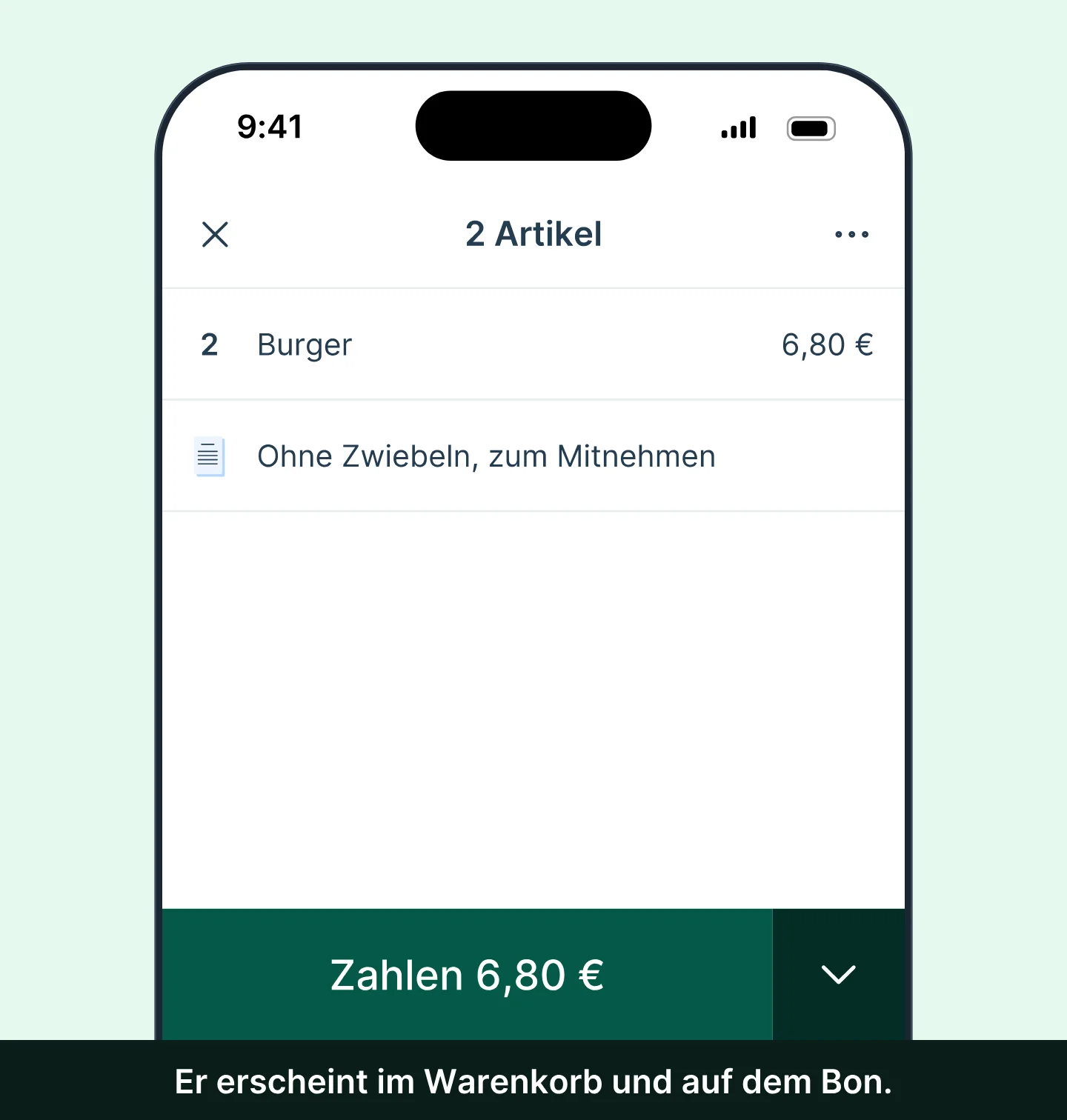
Einen Kommentar hinzufügen
Fügen Sie beim Verkauf einen Kommentar hinzu: Er erscheint auf dem Kassenbon und im Verkaufsexport.
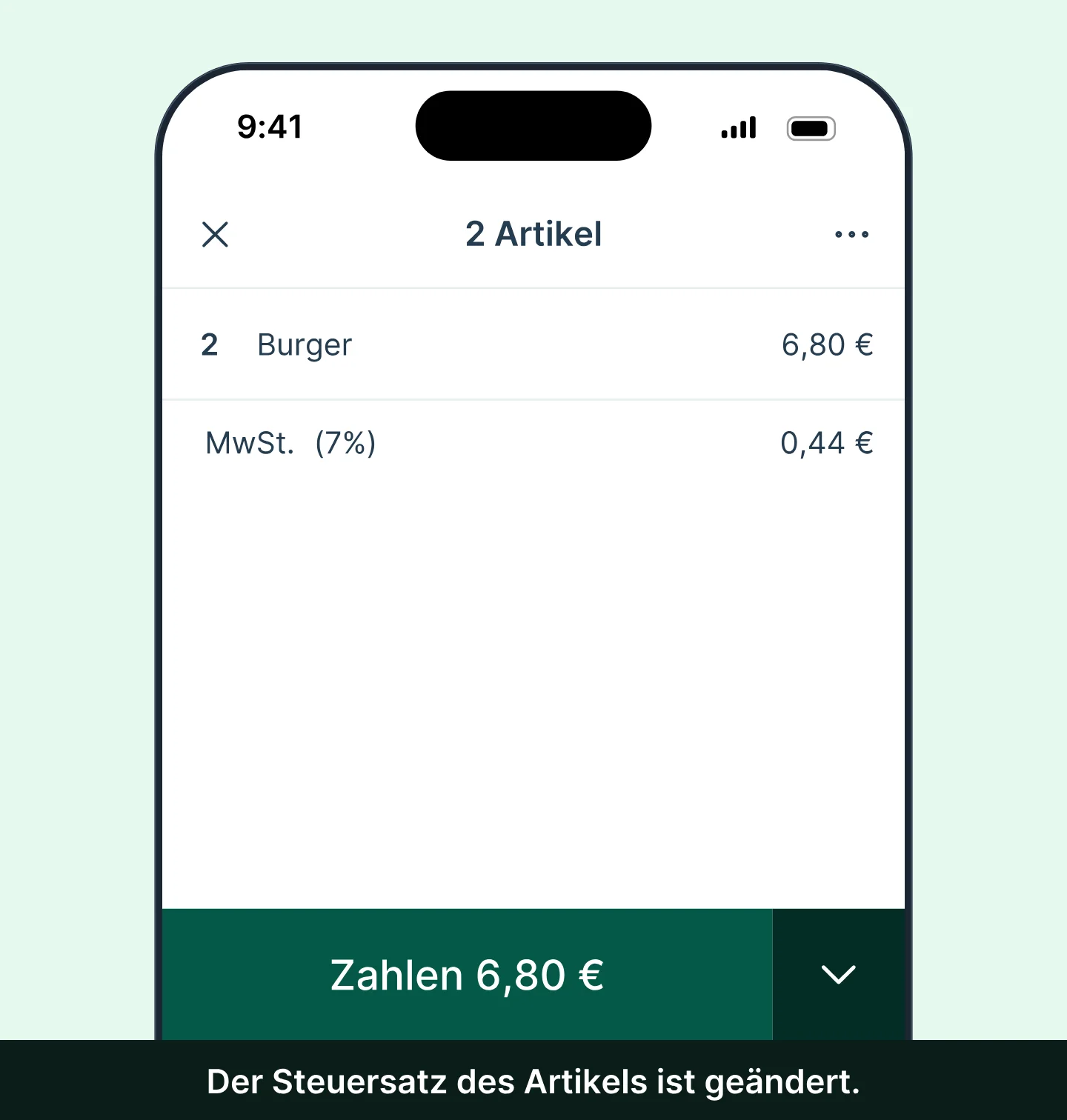
Die Abgabe eines Artikels ändern
Ändern Sie die Abgabe eines Artikels direkt im Warenkorb, während des Verkaufs.



Druck und Kassenbons
Kassenbons auf Papier oder digital, gedruckt, wann Sie wollen.
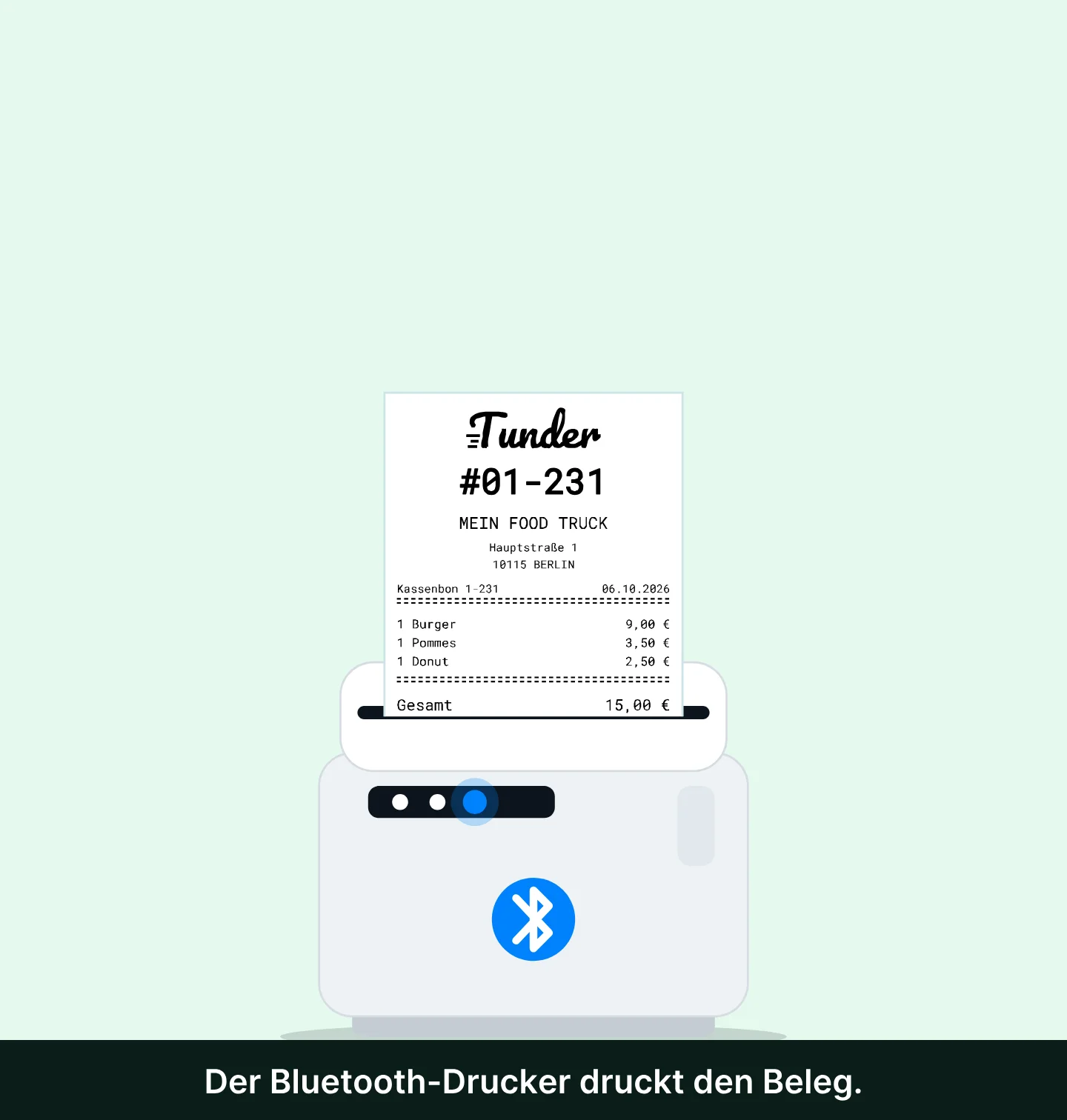
Kassenbons per Bluetooth oder WLAN drucken
Sofort verbunden, ohne Aufwand. Drucken Sie individuelle Kassenbons von Ihrem Smartphone oder Tablet.
Kassenbons anpassen
Fügen Sie Ihren Namen, eine Kopfzeile (Adresse, USt-IdNr. …) und eine Fußzeile (Dank, WLAN-Code, Website) hinzu. Ohne Zeichenbegrenzung.
Digitale Kassenbons senden
Senden Sie mit einem Klick einen digitalen Kassenbon als PDF über die App Ihrer Wahl (WhatsApp, Messenger, E-Mail, MMS …).
Duplikat eines Kassenbons
Drucken Sie nach dem Verkauf ein Duplikat oder senden Sie es als digitalen Kassenbon. Der Vermerk „Duplikat“ erscheint auf dem Bon.
Bestellscheine drucken
PremiumDrucken Sie Bestellscheine für die Küche oder die Bar. Wählen Sie die Artikel, die auf jedem Drucker gedruckt werden.
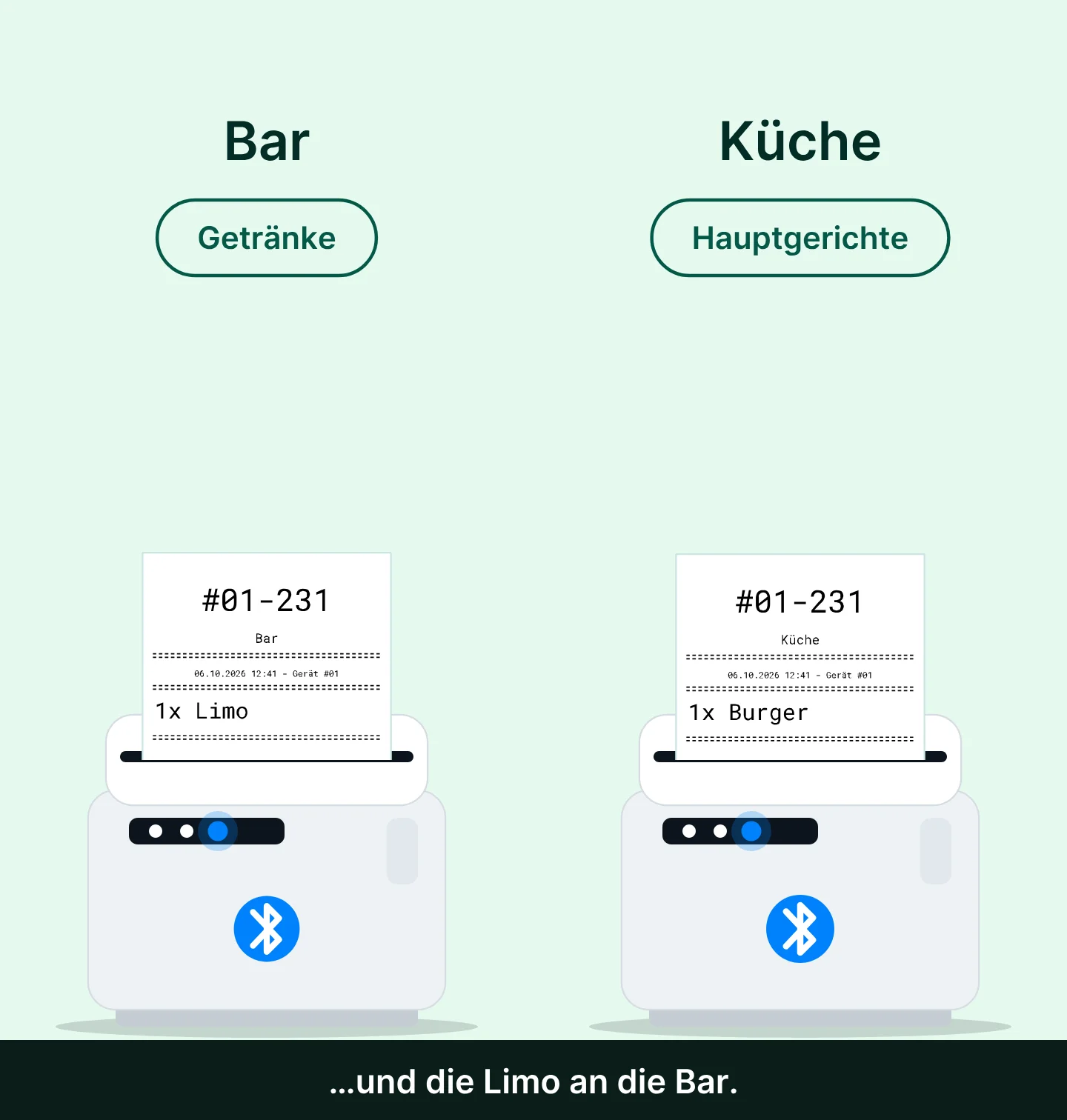
Jeden Bon an den richtigen Drucker senden
PremiumWählen Sie die Kategorien, die auf jedem Drucker gedruckt werden: Getränke an der Bar, Gerichte in der Küche.
Einen Artikel pro Kassenbon drucken
PremiumEin Bon pro Artikel, damit Ihre Kunden ihre Artikel an verschiedenen Ausgabestellen abholen können.

 Zurückgegeben 0,00 €


Katalog
Ihre Artikel, Kategorien und Rabatte, ohne Limit.
Artikel erstellen
Erstellen Sie unbegrenzt Artikel mit festem oder variablem Preis, einer Kategorie und einer Abgabe.
Kategorien erstellen
Gruppieren Sie Ihre Artikel nach Kategorien, sehen Sie, welche am besten laufen, und gestalten Sie sie mit 800 Symbolen.
Rabatte erstellen
Erstellen Sie Rabatte als Betrag oder Prozentsatz, auf einen Artikel oder auf den gesamten Bon.
Artikel mit negativem Preis
Legen Sie einen negativen Preis fest, um zum Beispiel ein Pfand einfach zurückzugeben.
Artikel mit variablem Preis
Geben Sie den Preis beim Verkauf ein. Sehr praktisch für den Verkauf nach Gewicht, Meter, Zeit oder Strecke.
Verkäufe und Analyse
Behalten Sie Ihren Umsatz und Ihre Kasse im Griff.
Z-Bericht (Sitzung)
PremiumSchließen Sie Ihre Sitzungen jederzeit und erstellen Sie einen Z-Bericht: eine klare Übersicht über Verkäufe, Zahlungen und Kassenbewegungen.
Einen Verkauf erstatten
Stornieren Sie einen Verkauf: Ein identischer negativer Verkauf wird erzeugt, mit einem Grund zur Auswahl.
Bestandsverwaltung
PremiumVerwalten Sie Ihren Bestand, legen Sie Mindestbestände fest und sperren Sie den Verkauf, wenn nichts mehr da ist.
Dashboard
PremiumSehen Sie Ihre Verkäufe pro Stunde, den Durchschnittsbon, die besten Artikel und Kategorien, und entscheiden Sie anhand Ihrer Daten.

Exporte
Ihre Verkäufe als Excel-Datei, mit einem Klick, für Ihre Steuerberatung.
Export der Verkäufe nach Artikel
Alle Verkäufe eines Zeitraums, eine Zeile pro Artikel: Mengen, Preise, Abgaben, Rabatte.
Export der Verkäufe nach Kategorie
Die Verkäufe nach Kategorie gruppiert: Anzahl verkaufter Artikel und Gesamtbetrag, eine Zeile pro Kategorie.
Export der Verkäufe nach Zahlungsmethode
Eine Zeile pro Verkauf, mit den Artikeln, den verwendeten Zahlungsmitteln, den Abgaben und dem Gesamtbetrag.
Export der Sitzungen
Alle Summen für den Kassenabschluss: Rückerstattungen, Rabatte, Abgaben, Bargeld, Bankkarte.
Export der Sitzungen als PDF
Senden Sie den Abschlussbericht einer Sitzung als PDF: Verkäufe, Abgaben, Rabatte und Zahlungsmittel.
Export der Abgaben
Jede Abgabe mit ihrem Satz und dem insgesamt eingenommenen Betrag, eine Zeile pro Abgabe.
Export der Rabatte
Der rabattierte Gesamtbetrag pro Rabatt im Zeitraum, mit Bezeichnung und Wert.



 Als PDF exportieren
 Als Excel exportieren
Einstellungen
Passen Sie die Kasse an Ihr Team und Ihr Geschäft an.
Benutzer hinzufügen
PremiumErstellen Sie Benutzer, mit oder ohne PIN. Jeder hat seine eigenen Verkäufe und seine eigene Sitzung.
Benutzerrollen hinzufügen
PremiumErstellen Sie Rollen, um den Zugriff auf bestimmte Funktionen zu beschränken oder zu erlauben.
Wählen Sie die Währung Ihrer Kasse
Verkaufen Sie in der Währung Ihrer Wahl: Tunder unterstützt über 150 Währungen.
Wählen Sie die Sprache der Kasse
Wählen Sie aus über zehn Sprachen, die Tunder unterstützt.
Abgaben erstellen
Erstellen Sie so viele Abgaben wie nötig (7 %, 19 % …), im Artikelpreis enthalten oder hinzugerechnet.
Zahlungsmittel hinzufügen
Fügen Sie so viele Zahlungsmittel hinzu, wie Sie möchten: Essensgutschein, Geschenkkarte, Onlinezahlung …
Einen PIN-Code erstellen
Sichern Sie Ihre Kasse mit einem PIN-Code und sperren Sie den Zugriff auf bestimmte Seiten der App.
Verbinden Sie mehrere Geräte mit Ihrem Konto
PremiumFügen Sie Tablets oder Smartphones von Apple oder Android hinzu, um auf mehreren Geräten zu verkaufen und Katalog und Verkäufe zu teilen.
Mehrere Geschäfte
PremiumErstellen Sie mehrere Geschäfte unter einem Konto, mit getrennten Katalogen und Verkäufen.
Zum Backoffice
Finden Sie Ihren Katalog, Ihre Verkäufe, Ihre Exporte und Ihre Einstellungen am Computer, mit demselben Konto.
Zum Backoffice









 Anmelden
Häufige Fragen
Noch eine Frage? Besuchen Sie das Hilfe-Center
Synchronisiert sich Tunder auf mehreren Geräten?
Wie kassiere ich mit einem Kartenterminal?
Kann ich nach Gewicht oder nach Zeit verkaufen?
Testen Sie alle Funktionen
Laden Sie Tunder herunter, legen Sie Ihre Artikel an und kassieren Sie.


Für immer kostenlos · Ohne Kreditkarte