
Comment connecter une imprimante et un tiroir-caisse
Connectez une imprimante compatible, en Bluetooth ou en Wi-Fi, puis un tiroir-caisse, pour imprimer vos tickets et vos bons de commande.
Pour imprimer des tickets de caisse ou des bons de commande, il faut une imprimante compatible, connectée à l'application Tunder.
Voir les imprimantes compatibles
L'application se connecte aux imprimantes Bluetooth et aux imprimantes Wi-Fi ou Ethernet. Elle ne propose pas de connexion USB. L'ajout d'une imprimante se fait uniquement dans l'application ; le back-office permet ensuite de voir et de régler vos imprimantes Wi-Fi ou Ethernet.
Connecter une imprimante depuis l'application
Allumez votre imprimante et gardez-la près de votre appareil avant de commencer.
Ouvrez les imprimantes
Appuyez sur l'icône de menu ☰ en haut à gauche, puis sur Paramètres, puis sur l'onglet Imprimantes.
Appuyez sur le bouton +
Tunder vous présente d'abord les fonctions d'impression. Appuyez sur « Ajouter une imprimante ».
- Gratuit : une seule imprimante peut être ajoutée. Pour en ajouter d'autres, il faut l'abonnement Premium.
Choisissez votre modèle
Dans la liste « Modèles compatible », sélectionnez votre imprimante, puis appuyez sur « Continuer ».
- Autre modèle d'imprimante : vous pouvez continuer, mais Tunder vous prévient que seules les imprimantes compatibles sont prises en charge. Un autre modèle peut fonctionner, sans garantie ni assistance.
- Le bouton « Voir les imprimantes compatibles » ouvre la page Matériel du site.
Choisissez le type de connexion
Appuyez sur « Bluetooth » ou sur « Wifi, ethernet », selon la façon dont votre imprimante se connecte.
Pour le Bluetooth : associez l'imprimante, puis choisissez-la
Associez d'abord l'imprimante à votre appareil dans les réglages Bluetooth de l'appareil. Revenez ensuite dans Tunder : il recherche les imprimantes Bluetooth à proximité. Appuyez sur la vôtre.
- Autorisations : si Tunder vous demande d'activer le Bluetooth ou d'autoriser son accès, appuyez sur le bouton qui ouvre les réglages de l'appareil, puis revenez.
- Imprimante absente de la liste : sur iPhone et iPad, appuyez sur « Voir plus d'appareils ».
Pour le Wi-Fi ou l'Ethernet : choisissez l'imprimante trouvée
Tunder recherche les imprimantes connectées à votre routeur (votre box). L'imprimante et votre appareil doivent donc être sur le même réseau. Appuyez sur votre imprimante dans « Imprimantes à proximité ».
- Autorisation : si Tunder vous demande l'accès au réseau local, ouvrez les réglages de l'appareil et autorisez-le.
- Imprimante absente de la liste : appuyez sur « Recherche par adresse ip », saisissez l'adresse IP de l'imprimante (de la forme 192.168.1.1), choisissez la marque puis le modèle, et lancez « Rechercher l'imprimante ». L'adresse IP se lit dans la configuration de l'imprimante : consultez sa notice.
Réglez l'imprimante et enregistrez
La fiche de l'imprimante s'ouvre. Faites un « Test d'impression » pour vérifier la connexion, réglez les options, puis validez avec le bouton en haut à droite. Tunder confirme par « Imprimante ajoutée ».
- Nom de l'imprimante : par exemple « Cuisine » ou « Bar ».
- Type de ticket : « Ticket client », « Un article par ticket » ou « Bon de commande » (gros caractères, pour la cuisine ou le bar). Au moins un type doit être coché.
- Taille du papier : 57 mm ou 80 mm, selon le rouleau de votre imprimante.
- Imprimer automatiquement : le ticket sort à la fin de chaque vente.
- Premium : les bons de commande et les options avancées d'imprimante sont réservés à l'abonnement Premium.
Astuce. Si l'impression ne marche pas, vérifiez d'abord que l'imprimante est allumée, connectée (Bluetooth ou Wi-Fi) et compatible. Après plusieurs essais, Tunder affiche « Problème de connexion à l'imprimante » : redémarrez l'imprimante, puis appuyez sur « Réessayer ».
Les imprimantes compatibles
L'application ne fonctionne qu'avec des modèles précis. La liste à jour, avec le type de connexion de chaque modèle, se trouve sur la page Matériel du site.
Voir les imprimantes compatibles
Astuce. Pour partager une imprimante entre plusieurs caisses, elle doit être en Wi-Fi ou en Ethernet, et toutes les caisses sur le même réseau. Une imprimante Bluetooth ne se partage pas : elle reste associée à la caisse où vous l'avez appairée.
Connecter un tiroir-caisse
Le tiroir-caisse ne se connecte pas à la tablette ni au téléphone : il se branche sur l'imprimante.
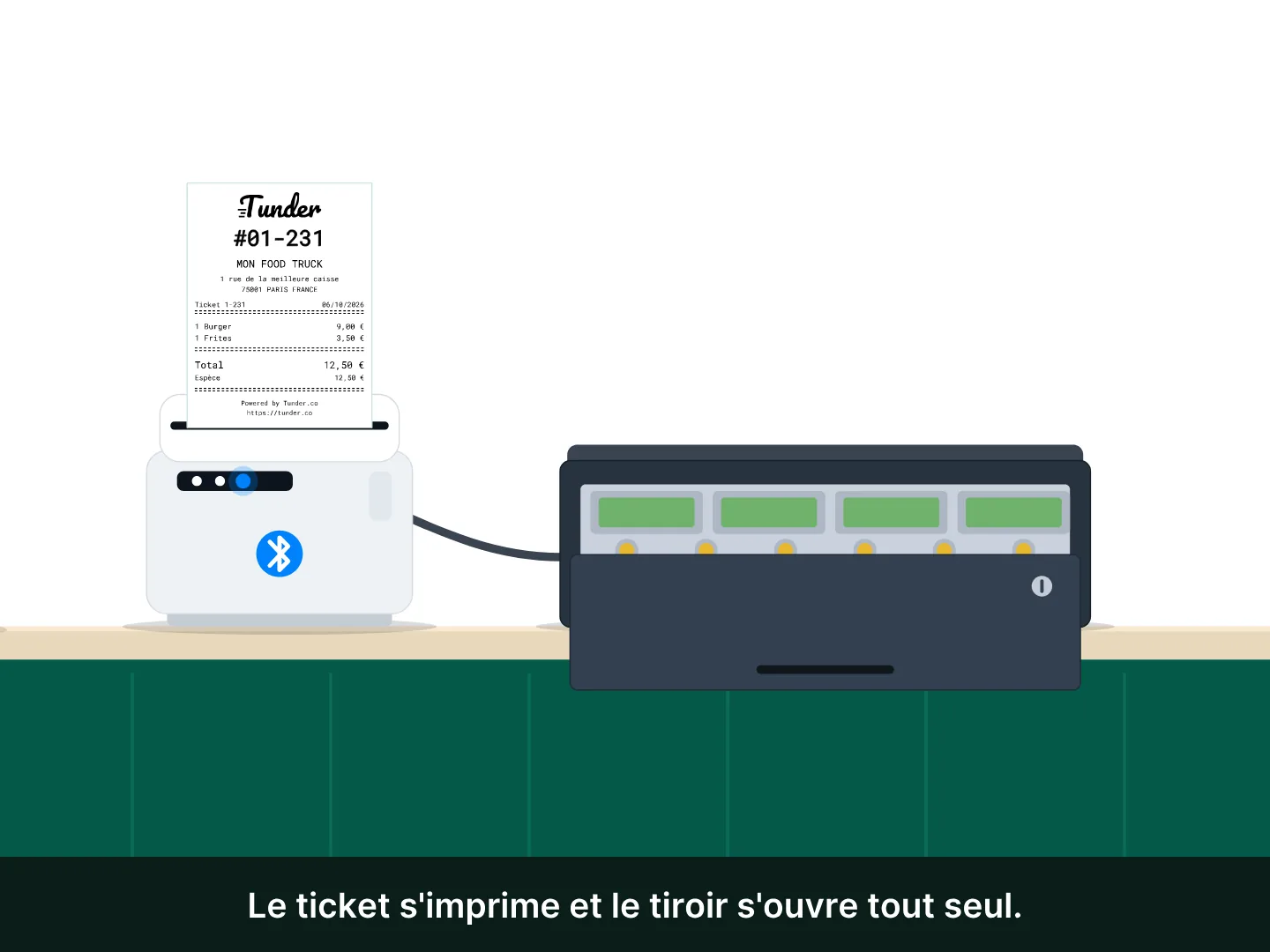
Branchez le tiroir à l'imprimante
Il vous faut une imprimante compatible avec un port RJ12, déjà connectée à Tunder. Branchez le câble RJ12 du tiroir sur ce port, à l'arrière de l'imprimante.
Choisissez les paiements qui l'ouvrent
Dans l'application : ☰, Paramètres, onglet Général, « Moyen de paiements », puis le moyen de paiement voulu (les espèces, par exemple). Activez « Ouverture automatique du tiroir caisse », puis enregistrez.
- Le tiroir s'ouvre quand une vente est réglée avec un moyen de paiement qui a cette option.
- Dans le back-office (admin.tunder.co/settings/payment-methods) : Paramètres, onglet Général, « Moyen de paiements », puis la fiche du moyen de paiement : le réglage est le même.
Imprimer les tickets et les bons de commande
Une fois l'imprimante connectée, vous imprimez le ticket du client après chaque vente, automatiquement ou à la demande selon votre réglage. Deux autres tickets demandent l'abonnement Premium : le bon de commande, en gros caractères pour la cuisine ou le bar, et un ticket par article vendu. Chacun a son article, avec ses réglages et le rendu imprimé :
Questions fréquentes
Puis-je connecter une imprimante en USB ?
Combien d'imprimantes puis-je ajouter ?
Tunder ne trouve pas mon imprimante Bluetooth. Que faire ?
Tunder ne trouve pas mon imprimante Wi-Fi. Que faire ?
Mon imprimante n'est pas dans la liste. Puis-je l'utiliser ?
Où voir mes imprimantes depuis un ordinateur ?
Le tiroir-caisse ne s'ouvre pas. Que vérifier ?
Mon ticket s'imprime avec des caractères illisibles. Que faire ?
Voir aussi
- Comment configurer et imprimer les bons de commandeImprimez des bons de commande pour la cuisine ou le bar, avec une ou plusieurs imprimantes.
- Mon imprimante Star Micronics imprime des caractères illisiblesDes caractères illisibles sur le ticket ? Mettez à jour le firmware de l'imprimante, puis réinitialisez-la si besoin.
- Utiliser un lecteur de carte bancaire avec TunderTunder ne se connecte pas encore aux lecteurs de carte bancaire : voici comment encaisser avec le vôtre.